
当U盘无法正常工作时,可能是由于驱动损坏导致的,以下是修复损坏的U盘驱动的详细教程:
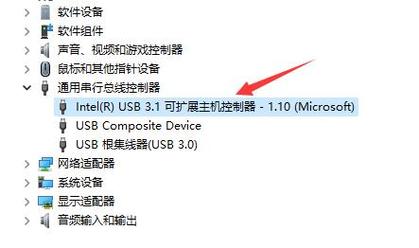
1、检查设备管理器
插入U盘到计算机的USB接口。
打开设备管理器(按下Win + X键,然后选择“设备管理器”)。
在设备管理器中,展开“通用串行总线控制器”。
检查是否有任何带有感叹号或问号的设备,这表示该设备的驱动有问题。
2、卸载并重新安装U盘驱动
右键点击带有感叹号或问号的设备,选择“卸载设备”。
确认卸载设备。
重新启动计算机。
插入U盘到计算机的USB接口。
系统会自动安装U盘驱动,如果没有自动安装,请按照以下步骤手动安装:
下载适用于您操作系统的最新U盘驱动程序,您可以从U盘制造商的官方网站或其他可靠的下载源获取。
运行下载的驱动程序安装程序。
按照安装向导的指示完成安装过程。
3、更新操作系统和驱动程序
确保您的操作系统是最新版本,打开“设置”应用程序,然后选择“更新和安全”。
检查是否有可用的操作系统更新,如果有,请按照指示进行更新。
更新操作系统后,再次检查设备管理器中的U盘驱动是否正常工作。
4、使用磁盘管理工具修复U盘
插入U盘到计算机的USB接口。
打开文件资源管理器,右键点击计算机图标,选择“管理”。
在计算机管理窗口中,选择“磁盘管理”。
在磁盘管理界面中,找到U盘所在的分区,它可能被标记为未分配或没有驱动器字母。
右键点击U盘分区,选择“更改驱动器字母和路径”。
选择一个可用的驱动器字母,然后点击“确定”。
如果U盘仍然无法正常工作,尝试右键点击U盘分区,选择“格式化”,请注意,这将删除U盘上的所有数据,请确保提前备份重要文件。
5、使用第三方工具修复U盘
如果以上方法都无法解决问题,可以尝试使用一些第三方工具来修复U盘驱动问题,DiskGenius、EaseUS Partition Master等。
下载并安装所选的工具。
插入U盘到计算机的USB接口。
打开工具,选择要修复的U盘分区。
根据工具的指示进行修复操作,这些工具通常提供多种修复选项,如重建MBR、修复分区表等。
请注意,以上方法可能会因不同的操作系统和具体情况而有所不同,如果您对操作不确定,请咨询专业人士或参考相关文档。